Domain reaktorkern.de kaufen?
Wir ziehen mit dem Projekt
reaktorkern.de um.
Sind Sie am Kauf der Domain
reaktorkern.de interessiert?
domain@kv-gmbh.de · 0541-91531010
Domain reaktorkern.de kaufen?
Welche Tastenkombination für Screenshot?
Welche Tastenkombination für Screenshot? Möchtest du wissen, wie man auf einem Windows-Computer einen Screenshot macht? Oder interessierst du dich für die Tastenkombination auf einem Mac? Es gibt verschiedene Tastenkombinationen für Screenshots, je nach Betriebssystem und Gerät. Wenn du mir mehr Informationen gibst, kann ich dir die passende Tastenkombination für deinen spezifischen Fall nennen. **
Welche Tastenkombination für Screenshot Mac?
Die Tastenkombination für einen Screenshot auf einem Mac ist Command + Shift + 3. Mit dieser Kombination wird ein Screenshot des gesamten Bildschirms erstellt. Wenn du nur einen bestimmten Bereich des Bildschirms erfassen möchtest, kannst du Command + Shift + 4 drücken und dann den Bereich auswählen. Es gibt auch die Möglichkeit, mit Command + Shift + 4 + Leertaste einen Screenshot eines einzelnen Fensters zu machen. Welche Art von Screenshot möchtest du auf deinem Mac erstellen? **


Ähnliche Suchbegriffe für Screenshot-Tastenkombination
Top-Angebote
Produkte zum Begriff Screenshot-Tastenkombination:
-
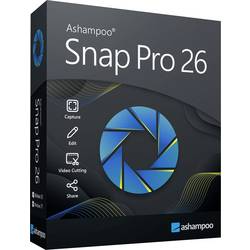
Markt & Technik 88073 Snap PRO 26 Windows Screenshot-SoftwareDer Screenshot-Profi für maximale Produktivität Snap Pro 26 ist das ultimative Werkzeug, um Ideen, Fehler oder Anleitungen visuell festzuhalten. Der entscheidende Vorteil: Mit der neuen Live-Edit-Funktion platzieren Sie Pfeile, Texte und Markierungen bereits während der Aufnahme – das spart mühsame Nachbearbeitung. Ob Sie komplexe Tabellen über mehrere Bildschirmseiten hinweg erfassen oder hochauflösende 4K-Videos für Ihr Team erstellen möchten, Snap Pro 26 liefert professionelle Ergebnisse auf Knopfdruck.17,99 €*Versand: 4,95 €Sichere Weiterleitung zum Anbieter
-
Glässner:Grenzüberschreitende Spaltung v, Fachbücher von Malte GlässnerDas Fachbuch "Grenzüberschreitende Spaltung von Personengesellschaften" von Malte Glässner bietet eine umfassende Analyse der aktuellen Entwicklungen im Bereich der grenzüberschreitenden Unternehmensmobilität innerhalb des Binnenmarktes. Es beleuchtet die Herausforderungen, die sich aus der Einführung der Umwandlungsrichtlinie ergeben, die grenzüberschreitende Spaltungen erstmals harmonisiert hat, jedoch nur für Kapitalgesellschaften gilt. Der Autor thematisiert die bestehende Lücke in der Verfahrensinfrastruktur für Personengesellschaften und deren Anspruch auf grenzüberschreitende Spaltungen. Durch die kritische Auseinandersetzung mit der Divergenz zwischen primärrechtlicher Institutsgarantie und sekundärrechtlicher Harmonisierung werden Mobilitätsdefizite aufgezeigt und mögliche Lösungen entwickelt. Dieses Buch richtet sich an Fachleute aus den Bereichen Wirtschaft und Recht, die sich mit den rechtlichen Rahmenbedingungen der Unternehmensmobilität auseinandersetzen möchten.119,90 €*Versand: 0,00 €Sichere Weiterleitung zum Anbieter


-
Welche Tastenkombination für Screenshot bei Windows 10?
Die Tastenkombination für einen Screenshot bei Windows 10 ist Windows-Taste + Druck. Diese Tastenkombination erstellt einen Screenshot des gesamten Bildschirms und speichert ihn automatisch in Ihrem Bilderordner unter "Screenshots". Alternativ können Sie auch die Tastenkombination Alt + Druck verwenden, um nur das aktive Fenster zu erfassen. Es gibt auch die Möglichkeit, das Snipping-Tool zu verwenden, um benutzerdefinierte Screenshots zu erstellen. Welche Methode bevorzugen Sie für Screenshots unter Windows 10? **
-
Welche Tastenkombination für Screenshot bei Windows 7?
Welche Tastenkombination für Screenshot bei Windows 7? **
-
Welche Tastenkombination wird für einen Screenshot verwendet?
Die Tastenkombination für einen Screenshot kann je nach Betriebssystem variieren. Auf Windows-Computern wird in der Regel die Kombination "Windows-Taste + Druck" verwendet, um einen Screenshot des gesamten Bildschirms zu erstellen. Auf Mac-Computern wird die Kombination "Command + Shift + 3" verwendet. **
-
Wie macht man einen Screenshot am PC Tastenkombination?
Um einen Screenshot am PC mit einer Tastenkombination zu machen, drücke die Taste "Druck" oder "PrtScn" auf deiner Tastatur. Dies kopiert den gesamten Bildschirm in die Zwischenablage. Um nur das aktive Fenster zu erfassen, halte die Taste "Alt" gedrückt, während du auf "Druck" oder "PrtScn" drückst. Anschließend kannst du den Screenshot in ein Bildbearbeitungsprogramm einfügen und speichern. Eine andere Möglichkeit ist die Verwendung der Tastenkombination "Windows-Taste + Shift + S", um einen Bereich des Bildschirms auszuwählen und den Screenshot direkt zu speichern. **

Was sind Steuerstäbe und Brennstäbe in einem Kernreaktor?
Steuerstäbe sind bewegliche Stäbe aus Materialien wie Bor oder Cadmium, die in einem Kernreaktor verwendet werden, um die Reaktionsrate des Kernbrennstoffs zu steuern. Durch Einführen oder Herausziehen der Steuerstäbe kann die Reaktionsrate erhöht oder verringert werden. Brennstäbe sind hingegen feste Stäbe, die den Kernbrennstoff, wie z.B. Uran oder Plutonium, enthalten. Sie dienen dazu, die Kernspaltung und die Freisetzung von Energie in einem Kernreaktor zu ermöglichen. Die Brennstäbe werden während des Betriebs des Reaktors kontinuierlich ausgetauscht, um den Brennstoffverbrauch aufrechtzuerhalten. **
Welche Tastenkombination für Smileys?
Welche Tastenkombination für Smileys? Möchtest du wissen, wie man Smileys mit der Tastatur erstellen kann? Es gibt verschiedene Tastenkombinationen, um Smileys zu erstellen, wie z.B. :) für ein lächelndes Gesicht oder :D für ein lachendes Gesicht. Manche Programme und Plattformen bieten auch spezielle Tastenkombinationen für Emojis an, die man nutzen kann, um verschiedene Emotionen auszudrücken. Hast du eine bestimmte Art von Smiley im Sinn, den du erstellen möchtest? **
Top-Angebote
Produkte zum Begriff Screenshot-Tastenkombination:
-
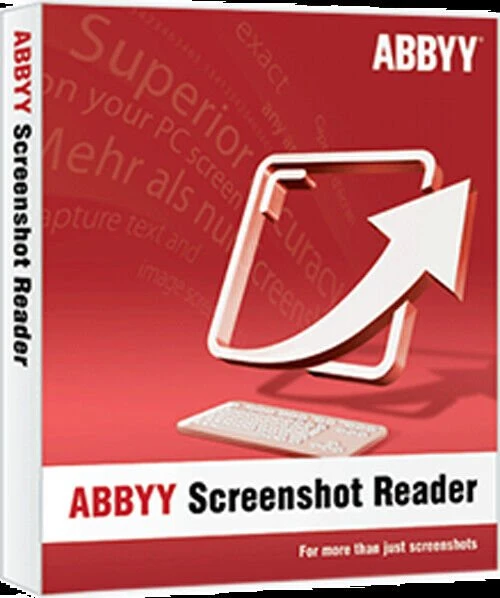
ABBYY Screenshot ReaderABBYY Screenshot Reader mehr als nur Screenshots Text und Tabellen ohne Abtippen erfassen Erstellen Sie "Schnappschüsse" von Bildern und Texten aus geöffneten Dokumenten, Dateimenüs, Webseiten, Präsentationen oder PDF-Dateien mit nur wenigen Klicks. Mit ABBYY Screenshot Reader können Sie Textpassagen aus Bildern, Grafiken, Videos, PDFs und anderen bildbasierten Formaten ausschneiden und sie in editierbaren Text umwandeln, um sie ganz ohne Abtippen in andere Dokumente (z.B. Microsoft PowerPoint, Word oder Excel) einzufügen oder als Grafikdateien abzuspeichern. Erstellen von Screenshots mit ABBYY Screenshot Reader Screenshots vom Bildschirm erstellen und speichern Fehlermeldungen erfassen und verschicken Screenshots in Präsentationen und Berichte einfügen Screenshots in Handbüchern und Anleitungen verwenden Screenshots in durchsuchbaren Text umwandeln mit ABBYY Screenshot Reader Informationen in Berichte einfügen Einfaches Ausdrucken von Anfahrtsbeschreibungen Listen von Webseiten als Tabellen speichern Ausschneiden von Textstellen aus Grafikdateien Erstellen Sie mit wenigen Klicks "Schnappschüsse" von Bildern und Text aus geöffneten Dokumenten, Dateimenüs, Webseiten, Präsentationen, Flash-Inhalten oder PDF-Dateien. ABBYY Screenshot Reader wandelt den Text in jedem Bild, das Sie von Ihrem Bildschirm aufgenommen haben, in ein editierbares Format um, ohne dass Sie ihn neu eingeben müssen - so können Sie ihn ganz einfach in digitalen Dokumenten, E-Mails oder Berichten wiederverwenden. Das Programm unterstützt mehr als 180 Sprachen mit hervorragender Erkennungsgenauigkeit. Vorteile durch ABBYY Screenshot Reader Einfach zu bedienen Auf dem Hauptbildschirm des Programms können Sie einen Bereich für den Screenshot und ein Ausgabeformat auswählen. Der Screenshot Reader kann so eingestellt werden, dass er bei jedem Start automatisch gestartet wird und Sie ihn immer zur Hand haben. Eine Vielzahl von Speicherformaten Mit ABBYY Screenshot Reader können Sie Bild-Screenshots im JPEG-, Bitmap- oder PNG-Format speichern. Text-Screenshots können als bearbeitbare Texte in den Formaten .RTF, .TXT, .DOC oder .XLS gespeichert werden. ABBYY OCR-Technologie Unterstützt durch die preisgekrönte ABBYY OCR-Technologie (Optical Character Recognition), die Papierdokumente und Bilder in bearbeitbare elektronische Formate mit höchster Genauigkeit umwandelt. Hauptmerkmale zu ABBYY Screenshot Reader Erfassen von Bildschirmfotos Erfassen Sie einen interessanten Teil des Bildschirms und speichern Sie ihn als Bild oder teilen Sie ihn mit Ihren Freunden. Markieren Sie einfach einen bestimmten Teil des Bildschirms mit ABBYY Screenshot Reader und senden Sie ihn als Bild per E-Mail oder Messenger oder speichern Sie ihn auf Ihrem Computer. Screenshot-Bilder in Text umwandeln Wenn Sie Text aus einer Bilddatei, einer Website, einer Präsentation oder einer PDF-Datei übernehmen möchten, können Sie Textbereiche schnell in bearbeitbaren Text umwandeln, den Sie direkt in eine geöffnete Anwendung einfügen, bearbeiten oder als Microsoft® Word- oder Excel®-Dokument speichern können. Einfügen eines Bildes in Dokumente mit ABBYY Screenshot Reader Bereiten Sie kleinformatige Bilder für Ihre Präsentationen, Berichte und andere Dokumente vor. Öffnen Sie das Bild, erstellen Sie den Screenshot, kopieren Sie ihn in die Zwischenablage und fügen Sie ihn dann mit den Tasten STRG+V oder der Funktion "Einfügen" in das Dokument ein. Text und Tabellen extrahieren Extrahieren Sie Text aus Broschüren und Prospekten, die nur als Grafik vorliegen: Markieren Sie einen Textabschnitt und er wird automatisch als bearbeitbare Information in Microsoft Word geöffnet. Wandeln Sie Bildtabellen in bearbeitbare Excel-Arbeitsblätter um. Funktionen: Erfassen Sie mit ABBYY Screenshot Reader zwei Arten von Screenshots: Bilder und Texte Herkömmliche Programme zum Erfassen von Screenshots erstellen ein Bild des Programmfensters oder des ausgewählten Bildschirmbereichs. Mit ABBYY Screenshot Reader haben Sie die Wahl: Sie können entweder herkömmliche „Bild-Screenshots“ von Ihrer Desktop-Anwendung, Webseite, Präsentation oder Ihrem Dokument machen oder Textstellen aus Grafikdateien in bearbeitbaren Text umwandeln und „Text-Screenshots“ erstellen. Bild-Screenshots Mit ABBYY Screenshot Reader können Sie ganz einfach Screenshots von Bildern erstellen, um diese mit anderen auszutauschen oder in Präsentationen, Schulungs-materialien oder anderen Dokumenten zu verwenden. Dabei können Sie einen ausgewählten Bildschirmbereich, ein komplettes Fenster oder Ihren gesamten Desktop erfassen. Mit der erweiterten Funktion „Zeitgesteuerter Bildschirm" haben Sie sogar die Möglichkeit, einen Screenshot mit 5-sekündiger Verzögerung anzufertigen, damit Sie den Bildschirm „vorbereiten" können – z.B. um die erforderlichen Menüs zu öffnen, wenn Sie eine Softwaredokumentation erstellen. Text-Screenshots Sie möchten Text aus einer Bilddatei, Webseite, Präsentation oder einem PDF-Dokument erfassen? Die Textdat...11,95 €*Versand: 0,00 €Sichere Weiterleitung zum Anbieter
-
Abbyy Screenshot Reader, DownloadAbbyy Screenshot Reader Normal 0 21 false false false DE X-NONE X-NONE /* Style Definitions */ table.MsoNormalTable {mso-style-name:"Normale Tabelle"; mso-tstyle-rowband-size:0; mso-tstyle-colband-size:0; mso-style-noshow:yes; mso-style-priority:99; mso-style-parent:""; mso-padding-alt:0cm 5.4pt 0cm 5.4pt; mso-para-margin-top:0cm; mso-para-margin-right:0cm; mso-para-margin-bottom:8.0pt; mso-para-margin-left:0cm; line-height:107%; mso-pagination:widow-orphan; font-size:11.0pt; font-family:"Calibri",sans-serif; mso-ascii-font-family:Calibri; mso-ascii-theme-font:minor-latin; mso-hansi-font-family:Calibri; mso-hansi-theme-font:minor-latin; mso-fareast-language:EN-US;} Mit Abbyy Reader fertigen Sie nicht nur schnell und einfach Screenshots der dargestellten Inhalte an. Vielmehr überzeugt Screenshot Reader durch die Umwandlung von nicht editierbarem Text in Grafiken, PDFs oder aus anderen Formaten in editierbaren Text. Mit Hilfe der Umwandlung in editierbaren Text lassen sich Textpassagen ohne erforderliches Abtippen in andere Dokumente übertragen, bearbeiten und abspeichern. Hierbei überzeugt Abbyy Screenshot Reader neben der einfachen, intuitiven und bedienerfreundlichen Oberfläche auch durch die preisgekrönte Abbyy OCR- Technologie, welche präzise Papierdokumente in digitale Formate umwandelt. Systemanforderungen Betriebssystem Microsoft® Windows® 11/10 / 8.1 / 8 / 7 Microsoft Windows Server® 2016 / 2012 / 2012 R2 / 2008 R2 Für die Arbeit mit lokalisierten Benutzeroberflächen muss die entsprechende Sprache unterstützt werden. Hardware PC mit 1 GHz Prozessor oder höher 1024 MB RAM 600 MB Festplattenspeicher für typische Installation und 700 MB Festplattenspeicher für Programmausführung Videoadapter und Monitor mit einer Auflösung von 1024x768 oder höher Unterstützte Speicherformate DOC - Microsoft Word 97-2003 Dokument RTF - Rich Text Format XLS - Microsoft Excel 97-2003 Dokument CSV - Microsoft Office Excel Comma-Separated Values Datei TXT - Text Dokument ODT - OpenOffice.org Writer Format JPEG - Graustufen, Farbe PNG - Schwarzweiss, Graustufen, Farbe BMP - Schwarzweiss, Graustufen, Farbe14,90 €*Versand: 0,00 €Sichere Weiterleitung zum Anbieter
-
Markt & Technik 88073 Snap PRO 26 Windows Screenshot-SoftwareDer Screenshot-Profi für maximale Produktivität Snap Pro 26 ist das ultimative Werkzeug, um Ideen, Fehler oder Anleitungen visuell festzuhalten. Der entscheidende Vorteil: Mit der neuen Live-Edit-Funktion platzieren Sie Pfeile, Texte und Markierungen bereits während der Aufnahme – das spart mühsame Nachbearbeitung. Ob Sie komplexe Tabellen über mehrere Bildschirmseiten hinweg erfassen oder hochauflösende 4K-Videos für Ihr Team erstellen möchten, Snap Pro 26 liefert professionelle Ergebnisse auf Knopfdruck.17,99 €*Versand: 4,95 €Sichere Weiterleitung zum Anbieter
-
Welche Tastenkombination für Screenshot?
Welche Tastenkombination für Screenshot? Möchtest du wissen, wie man auf einem Windows-Computer einen Screenshot macht? Oder interessierst du dich für die Tastenkombination auf einem Mac? Es gibt verschiedene Tastenkombinationen für Screenshots, je nach Betriebssystem und Gerät. Wenn du mir mehr Informationen gibst, kann ich dir die passende Tastenkombination für deinen spezifischen Fall nennen. **
-
Welche Tastenkombination für Screenshot Mac?
Die Tastenkombination für einen Screenshot auf einem Mac ist Command + Shift + 3. Mit dieser Kombination wird ein Screenshot des gesamten Bildschirms erstellt. Wenn du nur einen bestimmten Bereich des Bildschirms erfassen möchtest, kannst du Command + Shift + 4 drücken und dann den Bereich auswählen. Es gibt auch die Möglichkeit, mit Command + Shift + 4 + Leertaste einen Screenshot eines einzelnen Fensters zu machen. Welche Art von Screenshot möchtest du auf deinem Mac erstellen? **
-
Welche Tastenkombination für Screenshot bei Windows 10?
Die Tastenkombination für einen Screenshot bei Windows 10 ist Windows-Taste + Druck. Diese Tastenkombination erstellt einen Screenshot des gesamten Bildschirms und speichert ihn automatisch in Ihrem Bilderordner unter "Screenshots". Alternativ können Sie auch die Tastenkombination Alt + Druck verwenden, um nur das aktive Fenster zu erfassen. Es gibt auch die Möglichkeit, das Snipping-Tool zu verwenden, um benutzerdefinierte Screenshots zu erstellen. Welche Methode bevorzugen Sie für Screenshots unter Windows 10? **
-
Welche Tastenkombination für Screenshot bei Windows 7?
Welche Tastenkombination für Screenshot bei Windows 7? **
Ähnliche Suchbegriffe für Screenshot-Tastenkombination
-
Glässner:Grenzüberschreitende Spaltung v, Fachbücher von Malte GlässnerDas Fachbuch "Grenzüberschreitende Spaltung von Personengesellschaften" von Malte Glässner bietet eine umfassende Analyse der aktuellen Entwicklungen im Bereich der grenzüberschreitenden Unternehmensmobilität innerhalb des Binnenmarktes. Es beleuchtet die Herausforderungen, die sich aus der Einführung der Umwandlungsrichtlinie ergeben, die grenzüberschreitende Spaltungen erstmals harmonisiert hat, jedoch nur für Kapitalgesellschaften gilt. Der Autor thematisiert die bestehende Lücke in der Verfahrensinfrastruktur für Personengesellschaften und deren Anspruch auf grenzüberschreitende Spaltungen. Durch die kritische Auseinandersetzung mit der Divergenz zwischen primärrechtlicher Institutsgarantie und sekundärrechtlicher Harmonisierung werden Mobilitätsdefizite aufgezeigt und mögliche Lösungen entwickelt. Dieses Buch richtet sich an Fachleute aus den Bereichen Wirtschaft und Recht, die sich mit den rechtlichen Rahmenbedingungen der Unternehmensmobilität auseinandersetzen möchten.119,90 €*Versand: 0,00 €Sichere Weiterleitung zum Anbieter
-
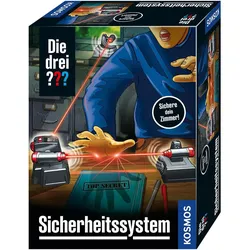
Kosmos Die Drei??? - SicherheitssystemAlarmanlage mit LED-Technik: Unsichtbare LED-Lichtstrahlen machen jedes Zimmer zur Hochsicherheitszone. Mit 3 Lichtmodulen Lichtstrahlen einen Sicherheitsbereich mit unsichtbaren Lichtstrahlen erschaffen. Wird der unsichtbare Lichtstrahl durchbrochen geht der Alarm los. Wassernebel macht die Lichtschranken sichtbar. Spannendes Gadget für kreative Detektiv-Rollenspiele. Detektiv Spielzeug für Kinder ab 8 Jahren. Erwischt. Nie waren Geheimnisse besser geschützt als mit dem Die drei ???-Sicherheitssystem. Durch diese Lichtschranke kommt niemand unbemerkt durch. Die ausführliche Anleitung erklärt Kindern ab acht Jahren, wie das Alarm-System richtig aufgebaut und verwendet wird: Zwei Sender strahlen die Lichtstrahlen aus. Sie werden aktiviert und auf die beiden Empfänger in der Basisstation ausgerichtet. Wenn jetzt eine Person durch die Lichtschranke geht, ertönt der Alarm. Schnell Batterien einsetzen, Tipps und Tricks lesen und das Kinderzimmer in eine Hochsicherheitszone verwandeln. Dieses Versteck ist sicher..29,42 €*Versand: 3,00 €Sichere Weiterleitung zum Anbieter
-
Verwirrung, Spaltung und Dissoziation bei von Menschen gemachten PsychotraumataVerwirrung, Spaltung und Dissoziation bei von Menschen gemachten Psychotraumata , Verwirrung, Spaltung und Dissoziation kommen bei jedem Menschen vor, wenn die Seele unter starken Belastungen steht. Bei von Menschen gemachter Gewalt erzeugen Psychotraumata regelhaft solche Phänomene bei den Traumaopfern, die zunächst manchmal dafür nur lückenhafte Erinnerungen besitzen. Im Buch werden auch theoretische Zusammenhänge zu den Traumafolgen aufseiten der Opfer erläutert, darüber hinaus wird diskutiert, wie eigentlich Täter "ticken" können. Durch eine Reihe von Fallbeispielen über betroffene Erwachsene, Jugendliche und Kinder werden zudem Hintergründe der Dissoziativen Identitätsstörung (früher: Multiple Persönlichkeitsstörung) anhand von Alltagsbeispielen erklärt und Behandlungsperspektiven aufgezeigt, um die Thematik dieser schweren Störungen sowie deren psychotherapeutische Behandlung auch für lesende Laien oder Betroffene verständlich zu machen. Dazu dienen auch zahlreiche Therapiefotos, welche die innovative Arbeit mit Beseelbaren Therapieobjekten zeigen. Anschauliche Selbstberichte von Betroffenen, die unter Pseudonym von ihrer Geschichte und Behandlung berichten, runden diesen Band ab. , Seitenschweller > Karosserie & Exterieur Styling , Erscheinungsjahr: 20220415, Produktform: Kartoniert, Redaktion: Vogt, Ralf, Seitenzahl/Blattzahl: 320, Abbildungen: Zahlreiche farbige Abbildungen und Fotos, Keyword: Dissozoiation; Persönlichkeitsstörung, Fachschema: Psychische Erkrankung / Störung~Störung (psychologisch)~Psychotherapie - Psychotherapeut~Therapie / Psychotherapie~Analyse / Psychoanalyse~Psychoanalyse - Psychoanalytiker~Psychotherapie / Psychoanalyse, Fachkategorie: Psychische Störungen~Psychoanalyse (Freud), Warengruppe: TB/Psychoanalyse, Fachkategorie: Psychotherapie, Thema: Verstehen, Text Sprache: ger, UNSPSC: 49019900, Warenverzeichnis für die Außenhandelsstatistik: 49019900, Verlag: Lehmanns Media GmbH, Verlag: Lehmanns Media GmbH, Verlag: Lehmanns Media GmbH, Länge: 241, Breite: 173, Höhe: 20, Gewicht: 585, Produktform: Kartoniert, Genre: Geisteswissenschaften/Kunst/Musik, Genre: Geisteswissenschaften/Kunst/Musik, Herkunftsland: DEUTSCHLAND (DE), Katalog: deutschsprachige Titel, Katalog: Gesamtkatalog, Katalog: Lagerartikel, Book on Demand, ausgew. Medienartikel, Relevanz: 0004, Tendenz: -1, Unterkatalog: AK, Unterkatalog: Bücher, Unterkatalog: Lagerartikel, Unterkatalog: Taschenbuch,29,95 €*Versand: 0,00 €Sichere Weiterleitung zum Anbieter
-
Welche Tastenkombination wird für einen Screenshot verwendet?
Die Tastenkombination für einen Screenshot kann je nach Betriebssystem variieren. Auf Windows-Computern wird in der Regel die Kombination "Windows-Taste + Druck" verwendet, um einen Screenshot des gesamten Bildschirms zu erstellen. Auf Mac-Computern wird die Kombination "Command + Shift + 3" verwendet. **
-
Wie macht man einen Screenshot am PC Tastenkombination?
Um einen Screenshot am PC mit einer Tastenkombination zu machen, drücke die Taste "Druck" oder "PrtScn" auf deiner Tastatur. Dies kopiert den gesamten Bildschirm in die Zwischenablage. Um nur das aktive Fenster zu erfassen, halte die Taste "Alt" gedrückt, während du auf "Druck" oder "PrtScn" drückst. Anschließend kannst du den Screenshot in ein Bildbearbeitungsprogramm einfügen und speichern. Eine andere Möglichkeit ist die Verwendung der Tastenkombination "Windows-Taste + Shift + S", um einen Bereich des Bildschirms auszuwählen und den Screenshot direkt zu speichern. **
-
Was sind Steuerstäbe und Brennstäbe in einem Kernreaktor?
Steuerstäbe sind bewegliche Stäbe aus Materialien wie Bor oder Cadmium, die in einem Kernreaktor verwendet werden, um die Reaktionsrate des Kernbrennstoffs zu steuern. Durch Einführen oder Herausziehen der Steuerstäbe kann die Reaktionsrate erhöht oder verringert werden. Brennstäbe sind hingegen feste Stäbe, die den Kernbrennstoff, wie z.B. Uran oder Plutonium, enthalten. Sie dienen dazu, die Kernspaltung und die Freisetzung von Energie in einem Kernreaktor zu ermöglichen. Die Brennstäbe werden während des Betriebs des Reaktors kontinuierlich ausgetauscht, um den Brennstoffverbrauch aufrechtzuerhalten. **
-
Welche Tastenkombination für Smileys?
Welche Tastenkombination für Smileys? Möchtest du wissen, wie man Smileys mit der Tastatur erstellen kann? Es gibt verschiedene Tastenkombinationen, um Smileys zu erstellen, wie z.B. :) für ein lächelndes Gesicht oder :D für ein lachendes Gesicht. Manche Programme und Plattformen bieten auch spezielle Tastenkombinationen für Emojis an, die man nutzen kann, um verschiedene Emotionen auszudrücken. Hast du eine bestimmte Art von Smiley im Sinn, den du erstellen möchtest? **
* Alle Preise verstehen sich inklusive der gesetzlichen Mehrwertsteuer und ggf. zuzüglich Versandkosten. Die Angebotsinformationen basieren auf den Angaben des jeweiligen Shops und werden über automatisierte Prozesse aktualisiert. Eine Aktualisierung in Echtzeit findet nicht statt, so dass es im Einzelfall zu Abweichungen kommen kann. ** Hinweis: Teile dieses Inhalts wurden von KI erstellt.